


Долой рутину! Отчет по расписанию в Яндекс. Метрике
Друзья, приветствуем! Мы уже рассказывали вам о многих отчетах, которые можно построить в Яндекс.Метрике. Сегодня разберем еще один из них — Отчет по расписанию. Эта функция очень удобна для регулярных отчетов и идеально подойдет тем, кто стремится автоматизировать эти процессы. И еще один важный бонус — отчеты точны на все сто процентов. Поехали! =) Что […]

Друзья, приветствуем!
Мы уже рассказывали вам о многих отчетах, которые можно построить в Яндекс.Метрике. Сегодня разберем еще один из них — Отчет по расписанию.
Эта функция очень удобна для регулярных отчетов и идеально подойдет тем, кто стремится автоматизировать эти процессы. И еще один важный бонус — отчеты точны на все сто процентов. Поехали! =)
Что это за отчет?
Как его построить, и какие возможности есть у отчета по расписанию?
Отчеты по расписанию создаются по периоду, который вам интересен — день, неделя, месяц. Точность такого отчета — 100%. Плюс он быстро загружается в интерфейсе Я. Метрики, а также вы можете получить его на email.
В получателей также можете добавить коллег, у которых есть доступ к счетчику, так и пользователя, у которого доступа нет — для него все данные будут доступны в файле письма с отчетом.
Заказать такой отчет может пользователь с правом на редактирование или владелец счетчика.
Как создать отчет по расписанию?
Для построения такого отчета необходимо нажать на иконку с часами:
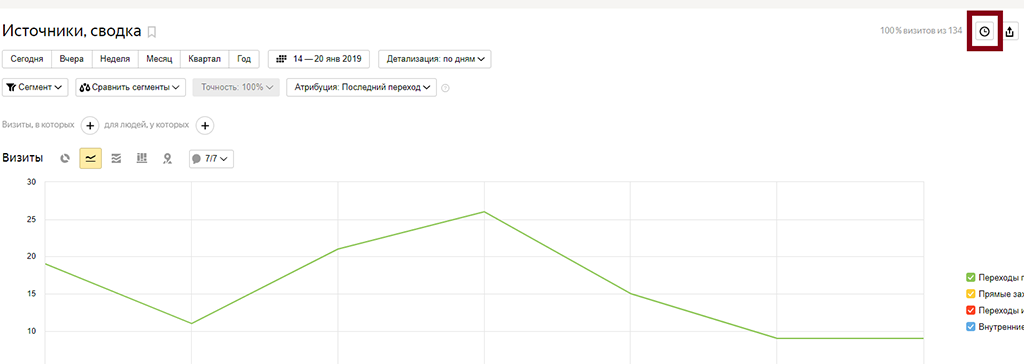
Далее необходимо:
- ввести название отчета;
- прописать email получателей (если несколько адресов, то указывайте через запятую);
- выбрать период подготовки отчета:
день — составляется каждый день? в течение 2-х месяцев;
неделя — составляется каждый понедельник, в течение 6 месяцев;
месяц — составляется каждый месяц первого числа, в течение года.
Когда все параметры заполнены — сохраняем расписание.
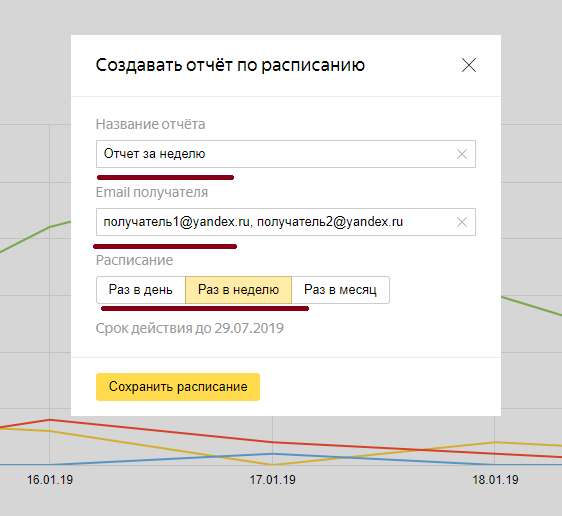
На этом настройки заканчиваются.
[unisender_short_top]
Открываем отчет по расписанию в разделе “Отчеты”:
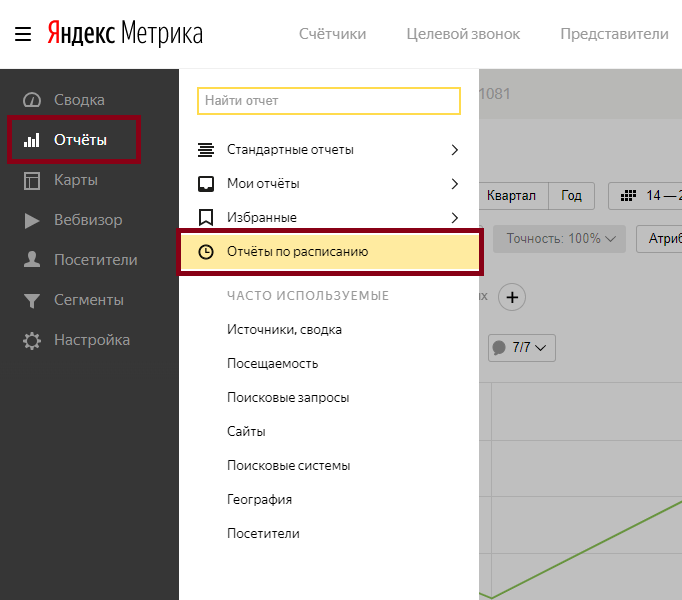
Тут увидите:
- готовые отчеты — это сформированные отчеты;
- действующие расписания — отчеты, которые формируются постоянно. Тут можено изменить название, добавить или удалить mail, настроить расписание;
- архив расписаний — отчеты, период получения которых закончился. Тут же можно возобновить заказ отчета:
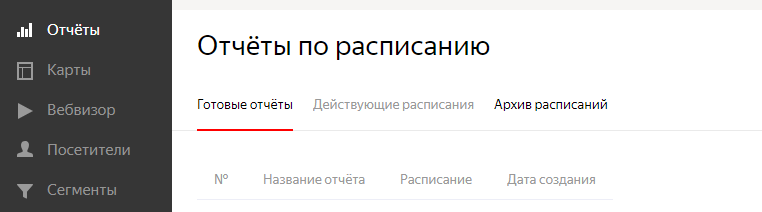
Письмо с отчетом, которое приходит на указанные вами email, будет содержать график и таблицу с данными за выбранные период.Отмена отчета по расписанию
Если вы решите отменить подготовку отчета, то вам нужно перейти в раздел “Отчеты”, далее “Заказанные отчеты”, далее “Готовые отчеты”.
В строке ненужного отчета нажмите значок “Корзина”. После этого отчет не будет приходить на почту и переместится в Архив.
А для того, чтобы экономить свое время и посвятить себя полностью бизнесу — обращайтесь к нам! Наши специалисты с удовольствием помогут в настройке любого отчета, а также эффективной рекламной кампании 🙂