


Как установить Яндекс.Метрику: подробное описание основных способов
Чтобы добавить Яндекс. Метрику на сайт, достаточно тридцати минут времени. Всего за полчаса вы получите контроль над ресурсом, что поможет его улучшить и отследить эффективность рекламной кампании. Яндекс. Метрика позволяет: Также рекомендуем прочитать статью: Зачем нужна Яндекс.Метрика?. Добавление Яндекс. Метрики Вам понадобится аккаунт в Яндексе. Перейдите на metrika.yandex.ru и авторизуйтесь. Добавление счетчика Нажмите желтую кнопку […]
Чтобы добавить Яндекс. Метрику на сайт, достаточно тридцати минут времени. Всего за полчаса вы получите контроль над ресурсом, что поможет его улучшить и отследить эффективность рекламной кампании.
Яндекс. Метрика позволяет:
- Видеть перемещения пользователей на сайте.
- Понять, какие страницы удобные, а какие нет.
- Найти ошибки.
- Узнать, на чем заостряют внимание пользователи.
- Сделать ресурс лучше, что позволит добиться высокой конверсии.
Добавление Яндекс. Метрики
Вам понадобится аккаунт в Яндексе. Перейдите на metrika.yandex.ru и авторизуйтесь.
Добавление счетчика
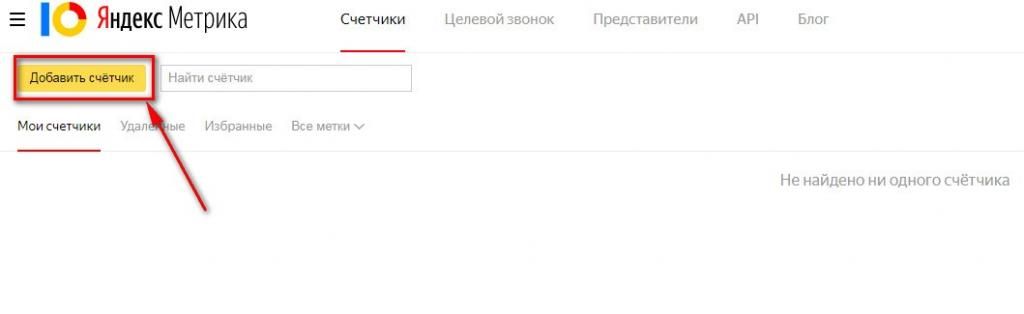
Нажмите желтую кнопку в левом верхнем углу страницы.
Настройка
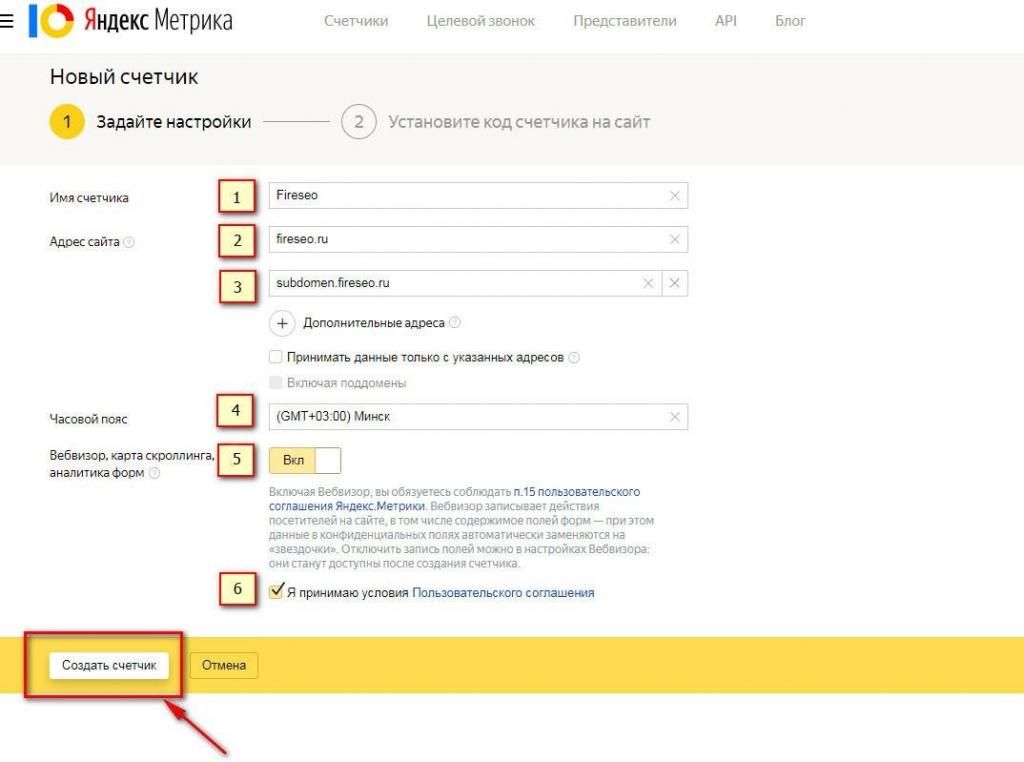
После этого перед вами откроется страница с настройками нового счетчика.
Необходимо заполнить несколько полей:
- Название счетчика, лучшего всего в соответствии с доменом сайта, чтобы не путаться, если проектов будет много.
- Адрес сайта. Укажите полный путь без протокола http://, https://.
- Если у сайта имеются поддомены, нажмите на плюсик рядом с «Дополнительными адресами» и введите адрес. Но лучше для каждого поддомена создавать отдельные счетчики.
- Выберите часовой пояс.
- Включите сбор дополнительных данных с помощью вебвизора, карты скроллинга и аналитики форм.
- Примите «Пользовательское соглашение».
- В конце нажмите «Создать счетчик».
Установка кода Метрики на сайте
После создания счетчика перед вами откроется следующая страница:
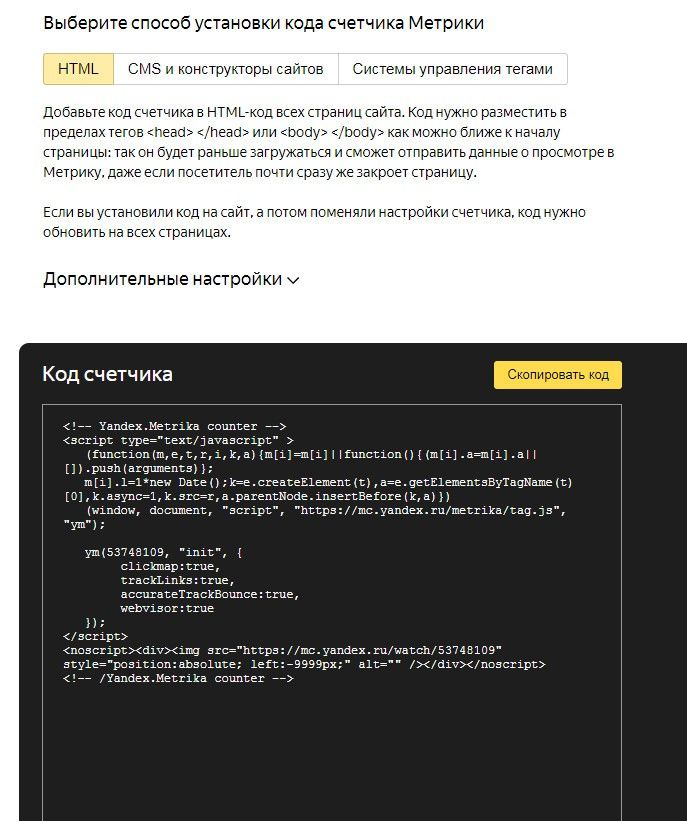
Вам нужно выбрать способ установки кода, а также, если необходимо, задать дополнительные настройки. Если нажать на последние, откроется следующий список:
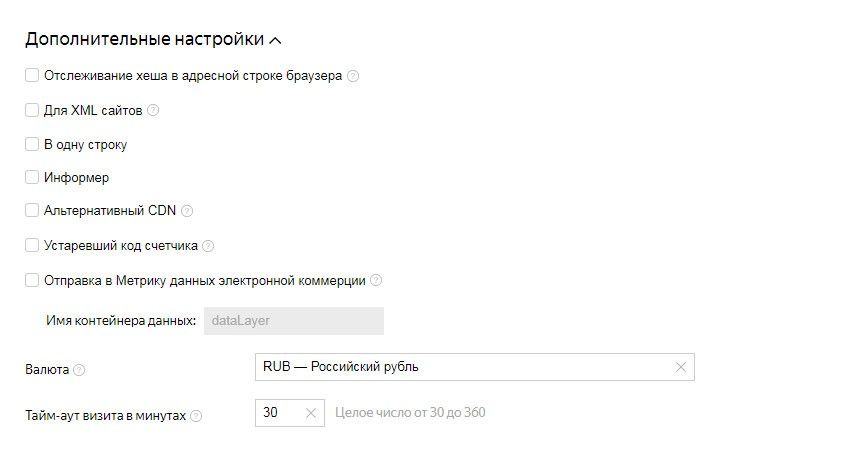
Рассмотрим, для чего они:
- Отслеживание хеша: эта опция нужна для AJAX-сайтов.
- Для XML-сайтов: ставьте галочку здесь, если на вашем ресурсе содержатся массивы данных.
- В одну строку: делает код одной строчкой, что заметно снижает его читаемость.
- Информер: необходим для тех сайтов, которые открыто демонстрируют свою посещаемость.
- Альтернативный CDN: нужен для правильного сбора информации из регионов, где действуют ограничения к ресурсам Яндекса (например, в Украине). Но эта опция снижает быстроту загрузки.
- Устаревший код счетчика: пункт стоит отметить, если вы хотите пользоваться предыдущей версией Вебвизора.
- Отправка данных электронной коммерции: нужна для интернет-магазинов, чтобы отслеживать взаимодействие посетителей с товарами.
Затем выберите валюту, чтобы задать ценность цели, данных по доходу Директа и электронной коммерции.
ВАЖНО: счетчик Я.Метрики должен быть на том же аккаунте, что и Директ. Если это не так, два сервиса не синхронизируются без дополнительных манипуляций.
Копирование кода
На этом этапе нужно выбрать, каким способом вы будете вставлять код. Удобнее всего это сделать через HTML или CMS. Можно добавить код и через систему Google Tag Manager, но эта тема достойна отдельной статьи.

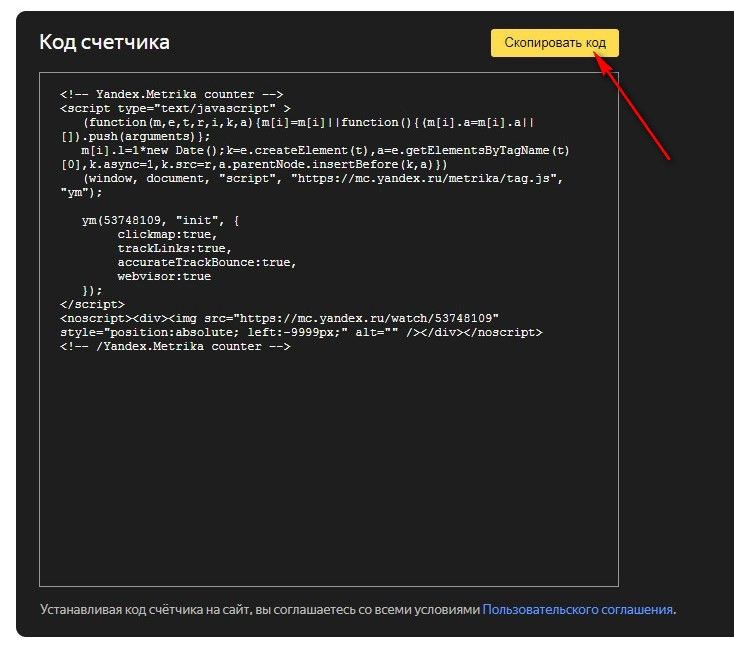
Когда вы выберите нужный способ, вам следует скопировать код. Это можно сделать с помощью кнопки или вручную через «ctrl+c», «ctrl+v».
Вставка кода через HTML
Откройте файловую систему на хостинге и найдите там файл index.html или index.php.

Код желательно добавлять в начале страницы. Это поможет счетчику быстрее грузиться, и вы сможете получить данные о визите, даже если посетитель сразу закрыл вкладку.
Если ваш сайт имеет хорошую скорость, ему не повредит наличие счетчика в хедере. Если же ресурс медленный, нужно а) ускорить его, б) вставлять код в футере.
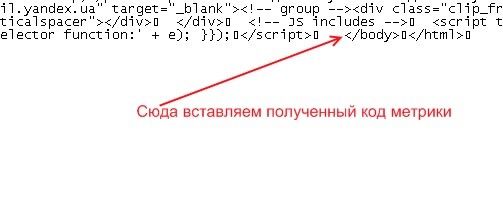
Пролистайте файлик, найдите тег </head> (желательно) или </body> и добавьте код перед одним из них. Повторите это действие на ВСЕХ страницах.
[unisender_short_top]
Установка Я.Метрики через CMS
WordPress
Вставить код можно через консоль WP в файлах header.php или footer.php. Первый вариант корректнее.
Вставка кода в хедер
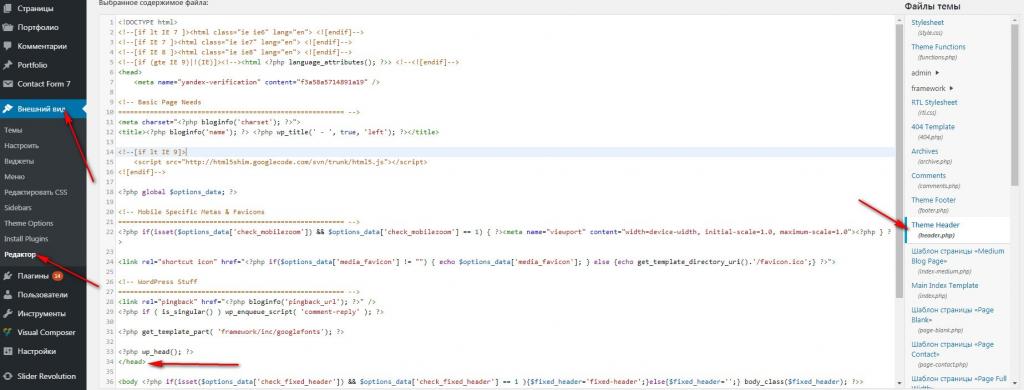
Откройте «Внешний вид» — «Редактор» в админке сайта.
Справа вы увидите список всех файлов установленной темы. Нам нужен header.php. Открываем его и ищем тег </head>. Прямо перед ним и добавляем код метрики. Обновляем.
Установка Я.Метрики в футер
Найдите footer.php и нажмите. Затем пролистайте окошко и найдите тег </body>. Вставьте перед ним код. Обновите файл.

Установка Метрики в WordPress с помощью плагина
Такой способ подходит тем, у кого не получались два вышеописанных способа. Наличие большого количества плагинов может негативно повлиять на скорость работы сайта.
Перейдите в раздел «Плагины». В строке поиска (справа) введите «Яндекс Метрика». Вы увидите плагин от Konstantin Kovshenin. Он отлично подходит для начинающих.
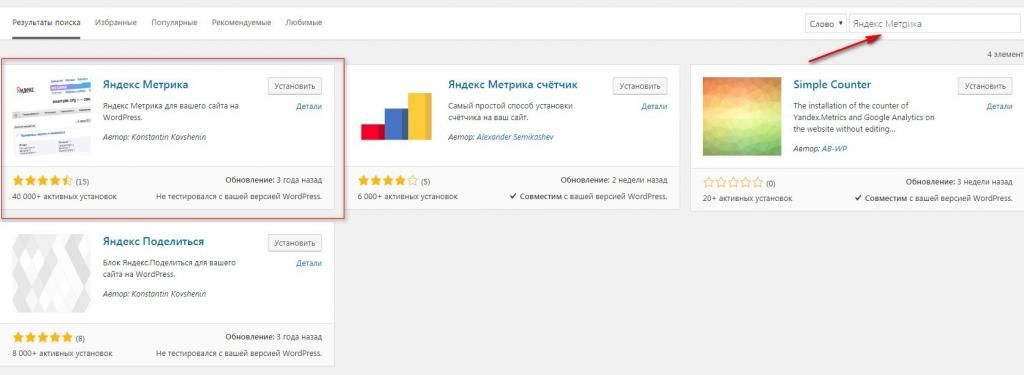
Активируйте плагин и перейдите во вкладку «Настройки» — «Яндекс.Метрика». В полученном окне вставьте счетчик.
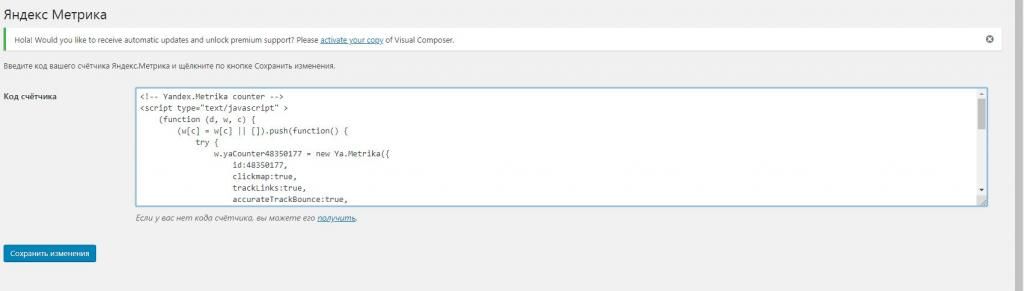
Есть и еще плагин — DL Yandex Metrika. Он удобен тем, что с ним можно видеть аналитику прямо в консоли.
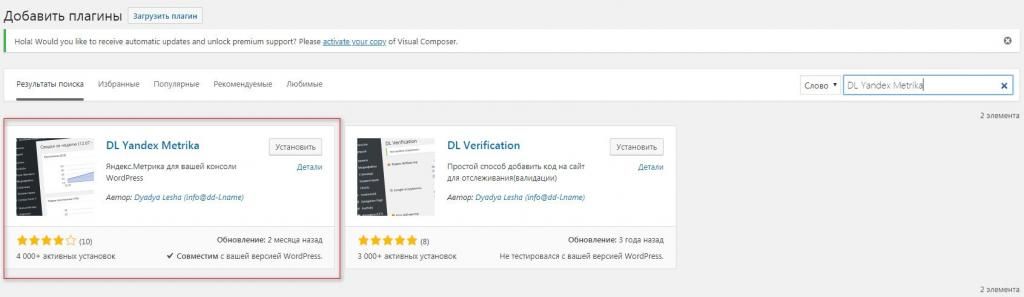
Joomla
Здесь практически все то же самое, что и на WP. Перейдите в каталог шаблона и откройте файл index.php в текстовом редакторе. Добавьте код счетчика Я.Метрики в конце файла перед закрывающим тегом </head> или </body> и сохраните.
Битрикс
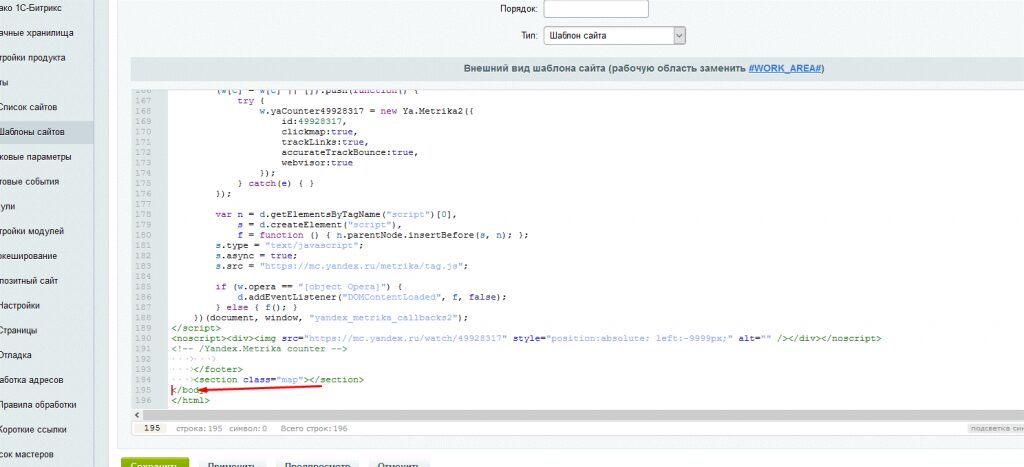
Нужно зайти во вкладку «Настройки» — «Настройки продуктов» — «Сайты» — «Шаблоны сайтов». Затем нажать на нужный шаблон и кликнуть «Изменить». Перед вами откроется окно, куда и нужно вставить код перед </head> или </body>. После чего нажмите сохранить.
Tilda
Чтобы вставить счетчик на Тильду, зайдите в «Настройки сайта» — «Веб-аналитика».
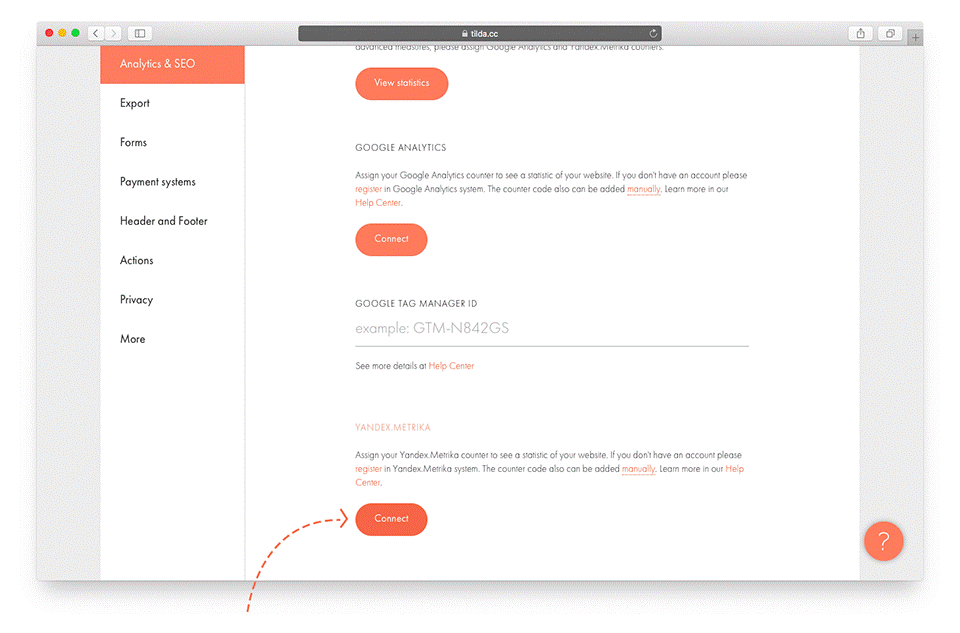
Затем выберите Yandex.Metrika — Connect.
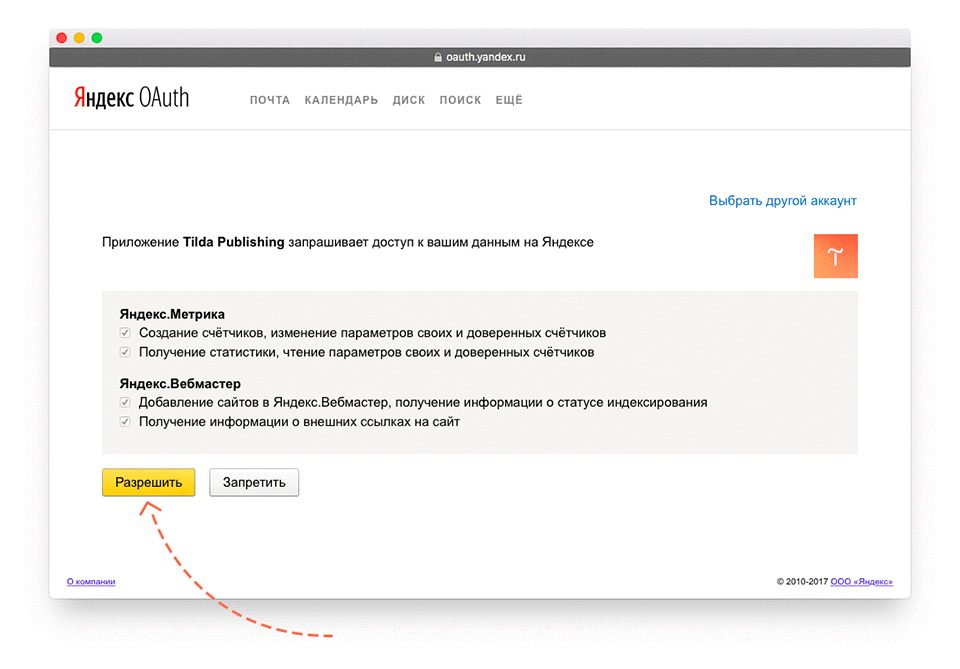
Перед вами откроется окно, в котором вам нужно разрешить доступ к данным Яндекса (предварительно нужно авторизоваться в аккаунте Яндекс.Метрики).
Как понять, что счетчик установлен
Рядом с названием счетчика(-ов) будет круглый значок. Он обозначает статус проверки правильности установки кода. В зависимости от статуса меняется цвет значка.
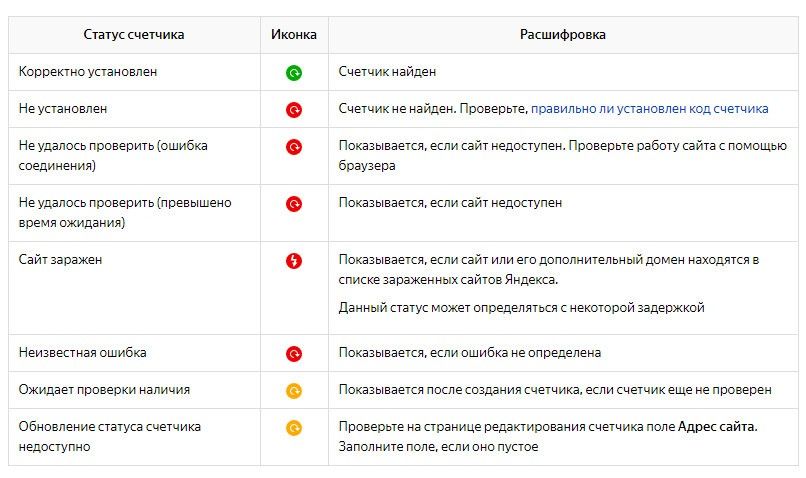
Если вы все сделали правильно, но все равно висит красный значок, на это может быть несколько причин:
- Счетчик добавлен недавно. Значок обновится в течение суток.
- У сайта небольшая посещаемость: менее 100 посетителей в сутки.
- Было менее 30 визитов за два часа.
- Счетчик был установлен на Турбо-страницу.
Как дать доступ к Я.Метрике
Доступ может быть:
- Публичный: обычно нужен при добавлении сайта в тизерную сеть. Модератор может ознакомиться с метрикой в режиме «Только просмотр».
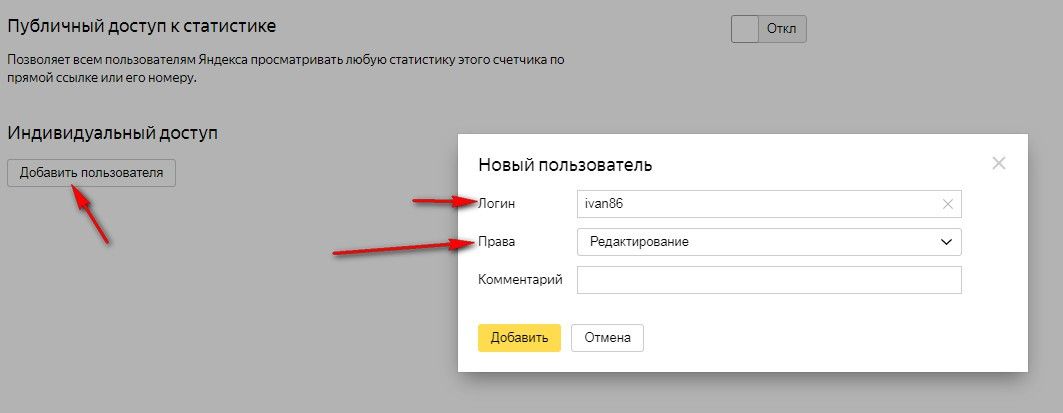
- Индивидуальный: пользователь приглашается с помощью логина.
Чтобы дать доступ, нужно нажать на значок шестеренки в правом углу страницы. Затем перейдите во вкладку «Доступ».
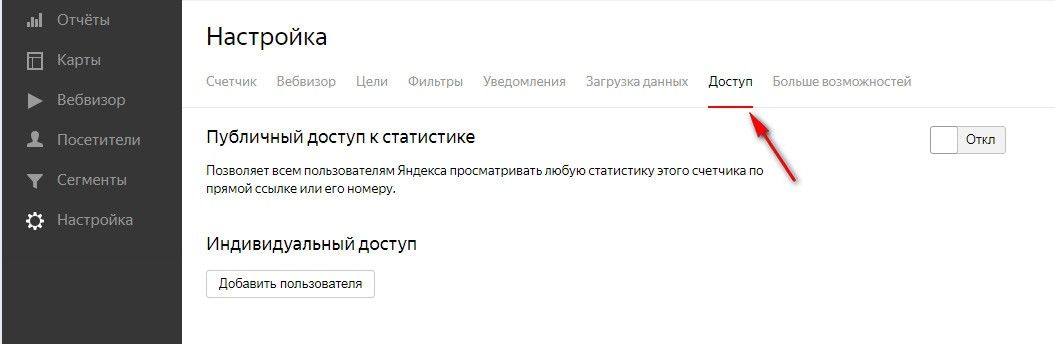
Перед вами откроется два варианта. Если нужно дать публичный доступ к Метрике, нажмите на бегунок справа. Сгенерируется ссылка, при переходе по которой можно просматривать статистику счетчика.
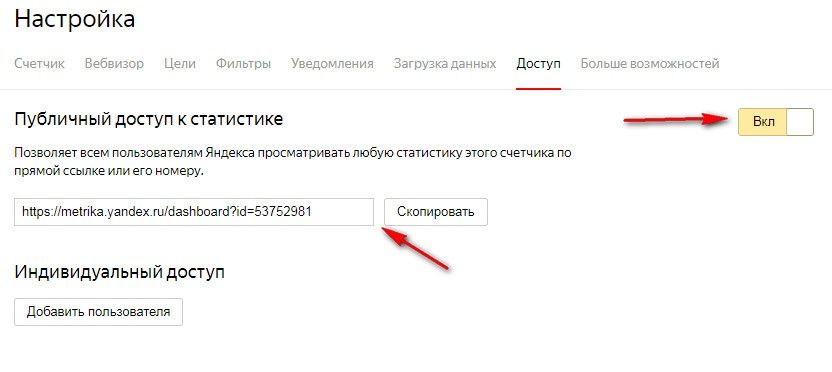
Чтобы открыть индивидуальный доступ к Я.Метрике, следует нажать на «Добавить пользователя» и ввести логин, под которым гость заходит в аккаунт Яндекса. Также выберите права: только просмотр или редактирование.
Как вы видите, установка Яндекс.Метрики не требует глубоких технических знаний. Это отличный инструмент, который даст вам важнейшую информацию о трафике, юзабилити, посещаемости и пр. Стоит обязательно им воспользоваться, чтобы сайт развивался успешно.
Что включать при настройке аналитикса — наше немудреное руководство

Google Аналитика для интернет-магазина: инструкция для новичков

МультиТрекинг – Что? Где? Зачем?